Установка и настройка сканера в Калуге



Сканер стоит на полке или подключён к компьютеру, но упорно не хочет работать: Windows его «не видит», программа зависает при попытке отсканировать документ, а в интернете море инструкций, которые не помогают. Знакомо? Чаще всего причина не в поломке устройства, а в конфликте драйверов, неверных настройках системы или несовместимости программного обеспечения с текущей версией Windows.
Специалисты сервисного центра «Позитив» приедут к вам домой, за один визит разберутся с проблемой, подключат сканер и настроят его так, чтобы все нужные функции работали без лишних усилий с вашей стороны. Если в ходе осмотра выяснится, что устройство неисправно аппаратно, мастер по договорённости с вами заберёт его к нам в сервисный центр, выполнит ремонт и привезёт обратно - вам никуда ехать не нужно.
Когда обращаются за настройкой сканера
Поводов для вызова мастера немало. В нашем сервисном центре чаще всего встречаются такие ситуации:
- компьютер не видит сканер после подключения кабеля или перезагрузки;
- сканер работал, но после переустановки Windows перестал определяться;
- устройство входит в состав МФУ, печать есть, а сканирование недоступно;
- программа сканирования зависает или выдаёт ошибку при каждом запуске;
- сканер виден в диспетчере устройств, но ни одно приложение не может с ним работать;
- нужно настроить сканирование с нескольких компьютеров по сети;
- требуется сохранение отсканированных файлов сразу в нужный формат: PDF, JPEG, TIFF;
- непонятно, как пользоваться фирменным ПО, которое шло в комплекте.
Сколько стоит настройка сканера в Калуге?
Цены актуальны на 20 октября 2026 года
| Наименование услуги | Цена руб. |
|---|---|
| Выезд на дом в Калуге | Бесплатно |
| Диагностика компьютера | Бесплатно |
| Установка драйвера | от 190 |
| Настройка, подключение второго монитора, телевизора | от 420 |
| Подключение и настройка камеры без сети | от 300 |
| Подключение принтера, сканера, МФУ | от 420 |
| Настройка сетевого принтера | от 500 |
| Настройка других устройств | от 420 |
Не гоняйтесь за подозрительно низкими ценами, которые предлагают разные "профессионалы". Низкая цена обычно скрывает много подводных камней, которые выплывают при оплате, и итоговый счет может оказаться совсем не тот, на который Вы рассчитывали. Подумайте, действительно ли Вам окажут услуги в Калуге качественно и профессионально за копейки. У качества всегда будет разумная цена. Не забывайте - "скупой платит дважды."
Подключим и настроим вам сканер в Калуге у вас на дому уже сегодня как правило за 2 часа
Выезд + Диагностика + Ремонт от 300 руб.
Специалист приступает к работе только после согласования цены. Если он не устранит проблему, то ничего платить не нужно
От чего зависит настройка сканера?
Настройка сканера (например, сканера штрихкодов) зависит от типа устройства - проводного или беспроводного. Правильная настройка обеспечивает корректную работу сканера, минимизируя ошибки при считывании данных.
Проводные
Подключаются через кабель - USB, PS/2 («в разрыв клавиатуры») или COM-порт (RS-232). Для подключения достаточно соединить сканер или его подставку (кредл) с соответствующим разъёмом на устройстве. Система обычно автоматически обнаруживает оборудование, но в некоторых случаях может потребоваться считать специальный настроечный штрихкод.
Беспроводные
Подключаются через Bluetooth или Wi-Fi. Драйверы часто устанавливаются автоматически при сопряжении с ПК. В случае с Wi-Fi может потребоваться установка дополнительного ПО для настройки сетевого соединения.
Как вызвать специалиста для настройки сканера?
Вызвать специалиста для настройки сканера в Калуге на дом или в офис можно через форму онлайн-заявки со скидкой 15% или позвонив по телефону:
✅ Цены от 420 ⭐ 15+ лет опыта ✅ Беспл. диагностика + выезд
Какие ошибки могут возникнуть при настройке сканера в Калуге?
Некоторые ошибки, которые могут возникнуть при настройке сканера:
- Ослабленные или отключённые кабели. Нужно убедиться, что сканер включён и надёжно подключён к компьютеру через USB-кабель.
- Конфликты программного обеспечения при запуске. Можно попробовать отключить ненужные приложения и перезагрузить компьютер.
- Устаревшие драйверы сканера. Нужно убедиться, что устройство использует актуальное программное обеспечение. Для этого можно посетить веб-сайт производителя сканера и найти раздел с драйверами.
- Несовместимый драйвер сканера. Можно попробовать различные варианты драйверов для решения проблем связи между приложением и сканером.
- Недостаточно свободного места на диске. Нужно удалить ненужные файлы с жёсткого диска и повторить сканирование.
- Сканер недоступен, когда он используется другим приложением или пользователем. Можно выйти из используемого экземпляра драйвера сканера.
- Сканер не обнаружен или не подключён. Можно попробовать выполнить сканирование из драйвера принтера, если оно не работает из других приложений.
Если самостоятельно устранить ошибки не удаётся, стоит обратиться к производителю сканера или в сервисный центр Позитив в Калуге.
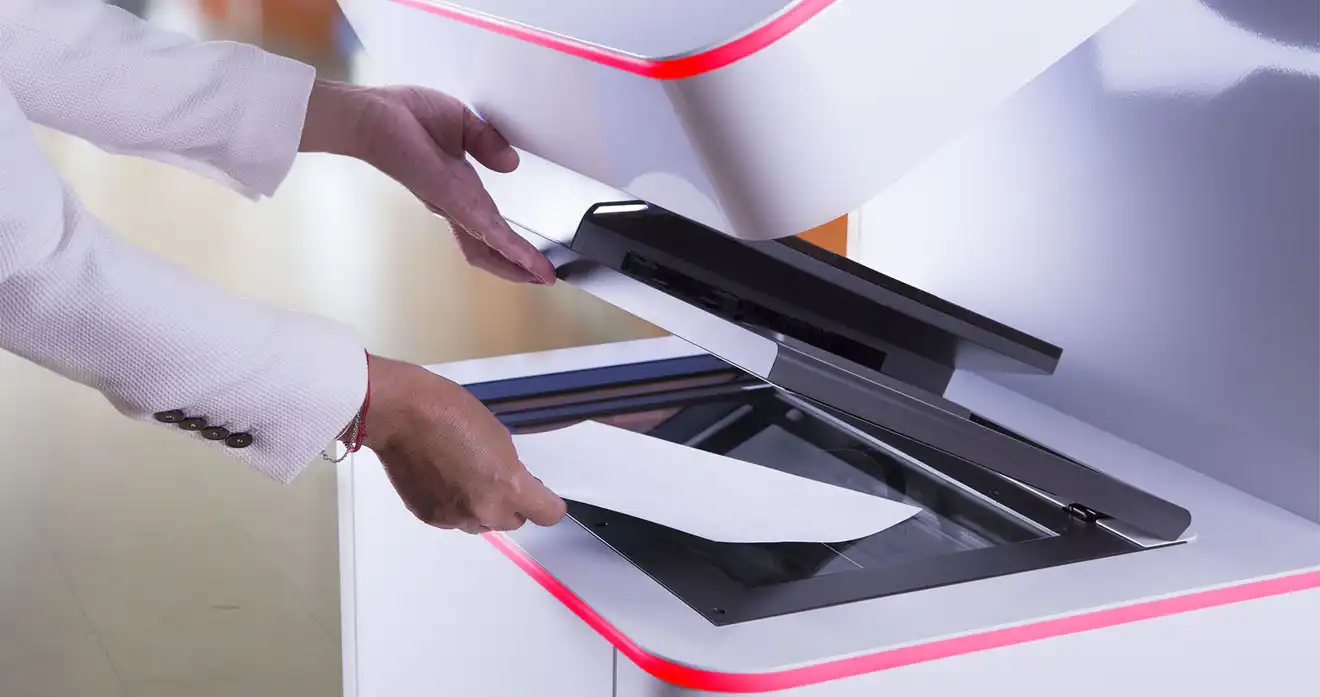
Что нужно сделать, чтобы грамотно установить сканер в Калуге - достаточно просто подключить кабель?
Нет, подключение кабеля - это лишь первый шаг. Чтобы корректно установить сканер в Калуге, необходимо правильно выбрать и инсталлировать драйвер под конкретный интерфейс подключения:
- Драйвер TWAIN/WIA необходимо установить на компьютер, чтобы можно было сканировать документы в приложениях, поддерживающих TWAIN/WIA.
- Сканировать документы в формат WIA можно только в том случае, когда аппарат подсоединён к компьютеру через USB. При сетевом подключении (Wi-Fi или Ethernet) используется TWAIN-драйвер с отдельной конфигурацией.
- Обратите внимание: сетевые модели в списке на сайте производителя числятся дважды. Если МФУ подключено по Wi-Fi или кабелю - выбирайте модель без приписки «(USB)», если по USB - с припиской.
- Для использования встроенного сканера в приложении с поддержкой TWAIN необходимо установить TWAIN-драйвер. Для импорта изображений непосредственно на компьютер нужно установить как драйвер TWAIN, так и совместимое приложение.
Если после установки сканер не появляется в списке устройств или выдаёт ошибку инициализации - обращайтесь в наш сервисный центр: разберёмся с конфликтами драйверов и правами доступа.
Как выполняется настройка сканера для работы в сети - сканирование в папку или на почту?
Это одна из самых технически насыщенных задач при работе с МФУ. Настройка сканера для сетевого режима выполняется через веб-интерфейс аппарата и включает несколько обязательных шагов:
- Через панель управления на принтере узнаём IP-адрес устройства, затем открываем любой браузер и вводим этот адрес в адресную строку.
- Если МФУ подключено к локальной сети через кабель или Wi-Fi, в поле «Адрес сканера» указывается IP-адрес или хост-имя МФУ.
- Если необходимо настроить сетевое сканирование в общую папку, на почту или на FTP-сервер - это требует отдельной пошаговой конфигурации.
Важно также следить за параметрами качества: избегайте режима «фото-качество» (600 DPI и полный цвет) без причины. 10 страниц в 300 DPI в градациях серого должны занимать разумный объём. Если файл внезапно стал в разы больше - почти всегда кто-то включил цвет или слишком высокий DPI.
Сервисный центр «Позитив» выполняет полную конфигурацию сетевого сканирования: прописывает права доступа к сетевым папкам, настраивает протоколы SMB/FTP/SMTP и проверяет стабильность соединения.
Сканер установлен, но в программах его не видно. Почему так происходит?
Это распространённая ситуация после самостоятельной установки. Причин может быть несколько:
- TWAIN и WIA - это «мостик» между МФУ и программой, через которую вы сканируете. Они определяют, какие параметры видит пользователь. Если установлен только драйвер печати - сканирующая часть попросту не регистрируется в системе.
- В приложениях (например, бухгалтерских системах, почтовых клиентах, офисном ПО) могут быть собственные пресеты сканирования, которые частично игнорируют драйвер. В этом случае требуется дополнительная настройка источника сканирования внутри самого приложения.
- Чтобы сканирование было максимально эффективным, можно установить дополнительное ПО, например FineReader - оно позволяет работать с изображениями и распознавать текст.
- Если установить параметры сжатия изображения, не поддерживаемые приложением, в интерфейсе сканирования и самом приложении могут возникать сбои. Рекомендуется оставить настройки по умолчанию и позволить приложению самостоятельно устанавливать степень сжатия.
Если разобраться самостоятельно не получается - приносите технику к нам в СЦ: специалисты наш сервисный центр диагностируют причину и обеспечат корректную настройку сканера под вашу операционную систему и рабочее ПО.
Техническая сторона вопроса
Большинство проблем при подключении сканера к компьютеру связаны с драйверами. По данным Microsoft, около 30% сбоев периферийных устройств происходят именно из-за отсутствия или несоответствия версии драйвера текущей операционной системе. Windows при автоматической установке нередко подбирает универсальный пакет, который не поддерживает расширенные функции устройства: автоподатчик документов, двустороннее сканирование, заданное разрешение.
Особую роль играет выбор интерфейса - TWAIN или WIA. Большинство профессиональных и офисных приложений работают именно через TWAIN-драйвер, тогда как встроенные средства Windows используют WIA. Если мастер устанавливает только WIA, часть программ просто не увидит устройство. Наш специалист при настройке сканера в Калуге устанавливает оба протокола и проверяет работу в каждой нужной вам программе.
Что делает мастер при выезде
Специалист сервисного центра «Позитив» при подключении и настройке сканера выполняет:
- визуальный осмотр устройства, проверку кабелей и разъёмов;
- удаление конфликтующих или устаревших версий драйверов;
- установку актуального официального программного обеспечения производителя;
- настройку TWAIN- и WIA-интерфейсов для корректной работы со сторонними приложениями;
- проверку сканирования в нескольких программах: фирменное ПО, ABBYY FineReader, Adobe Acrobat, стандартные средства Windows;
- настройку параметров сканирования: разрешение (dpi), цветовой режим, формат сохранения файлов;
- настройку сетевого сканирования, если устройство должно работать с нескольких компьютеров;
- настройку автоподатчика, если он предусмотрен конструкцией;
- обучение: как запускать сканирование, куда сохраняются файлы, как менять профили.
Как выбрать разрешение сканирования
Один из частых вопросов: какое разрешение выставить? Здесь важно понимать конкретную задачу:
- 75 - 150 dpi - для веб-публикаций и предварительного просмотра;
- 200 - 300 dpi - стандарт для текстовых документов, достаточен для большинства офисных задач;
- 400 - 600 dpi - сканирование фотографий и изображений для печати;
- от 1200 dpi и выше - работа с плёнками, слайдами и мелкими деталями при профессиональной обработке.
Выбор слишком высокого разрешения без необходимости приводит к огромному размеру файлов и замедляет работу. Мастер подскажет оптимальные настройки под ваши задачи и при необходимости создаст несколько готовых профилей.
С какими брендами сканеров мы работаем
Специалисты нашего СЦ регулярно имеют дело с популярными марками и хорошо знают их особенности:
- Canon - широкий модельный ряд от планшетных до сетевых офисных аппаратов; чаще всего настраиваем работу с Creative Suite и сетевое сканирование.
- HP - сканеры нередко входят в состав МФУ OfficeJet и LaserJet; особое внимание уделяем совместимости с актуальными версиями Windows.
- Epson - высококачественные планшетные сканеры для фото и документов; отдельно настраиваем профили цветопередачи и работу с плёнками.
- Brother - устройства в составе лазерных МФУ; настраиваем сетевое сканирование в папку и на e-mail.
- Plustek - специализированные сканеры для документов и плёнок; работаем с фирменным ПО и настройкой для архивирования.
- Mustek - доступные модели, у которых нередко требуется ручная установка драйверов для корректной работы в Windows 10/11.
Если у вас редкая модель или устройство без русскоязычной документации, мастер подберёт рабочее решение на месте.
Как проходит выезд мастера
- Вы оставляете заявку и сообщаете модель сканера, операционную систему компьютера и тип подключения (USB или сеть).
- Специалист сервисного центра «Позитив» связывается с вами, уточняет ситуацию и согласует удобное время визита.
- Мастер приезжает к вам домой, осматривает устройство и компьютер, выясняет полный перечень задач.
- Проводится настройка сканера в Калуге «под ключ»: драйверы, ПО, профили сканирования, проверка со всеми нужными программами.
- Если обнаруживается аппаратная неисправность, устройство по договорённости забирается к нам в СЦ для ремонта.
- После ремонта сканер возвращается к вам, мастер повторно подключает и тестирует его на месте.
- Вы получаете готовое к работе устройство, ответы на вопросы по эксплуатации и гарантию на выполненные работы.
Почему стоит обратиться именно к нам
- Работаем с выездом: большинство задач решаем у вас дома или в офисе без лишних поездок.
- Устанавливаем только официальное ПО производителя - никакого сомнительного стороннего софта.
- Настраиваем сразу все нужные программы, а не только одну.
- Объясняем, как пользоваться устройством, на понятном языке.
- При необходимости забираем устройство в наш сервисный центр и привозим обратно с гарантией.
- Не оставляем задачу «на потом» - мастер работает до результата.
Сканер готов к работе сегодня
Позвоните или оставьте заявку, и мы приедем в удобное время, чтобы подключить сканер к компьютеру в Калуге и настроить его так, чтобы с первой попытки получался нужный результат - без лишних кликов и ошибок
Сотрудничаем только с теми, кому доверяем